Videos bearbeiten
Klicken Sie auf das Video, das Sie bearbeiten wollen. Auf der Video-Detail-Seite
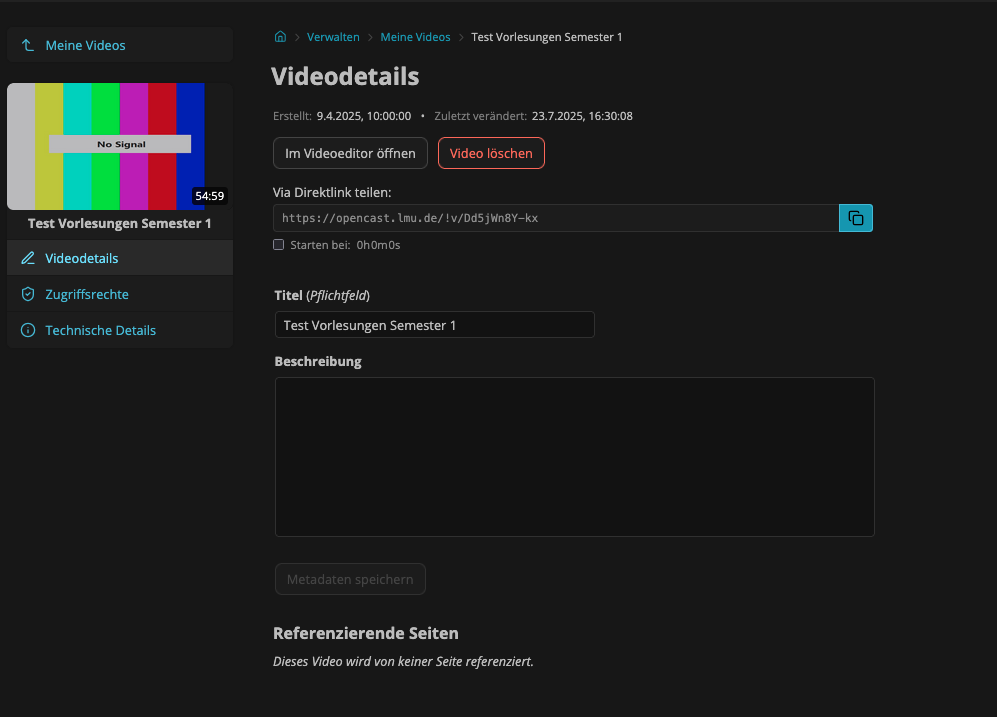
klicken Sie auf den Button "Im Videoeditor öffnen".
Opencast Video-Editor
Die Opencast Video-Editor UI ist eine einfache, übersichtliche Oberfläche, die im Vergleich zu komplexen Programmen wie Adobe Premiere Pro oder Final Cut Pro unkompliziert in der Bedienung ist.
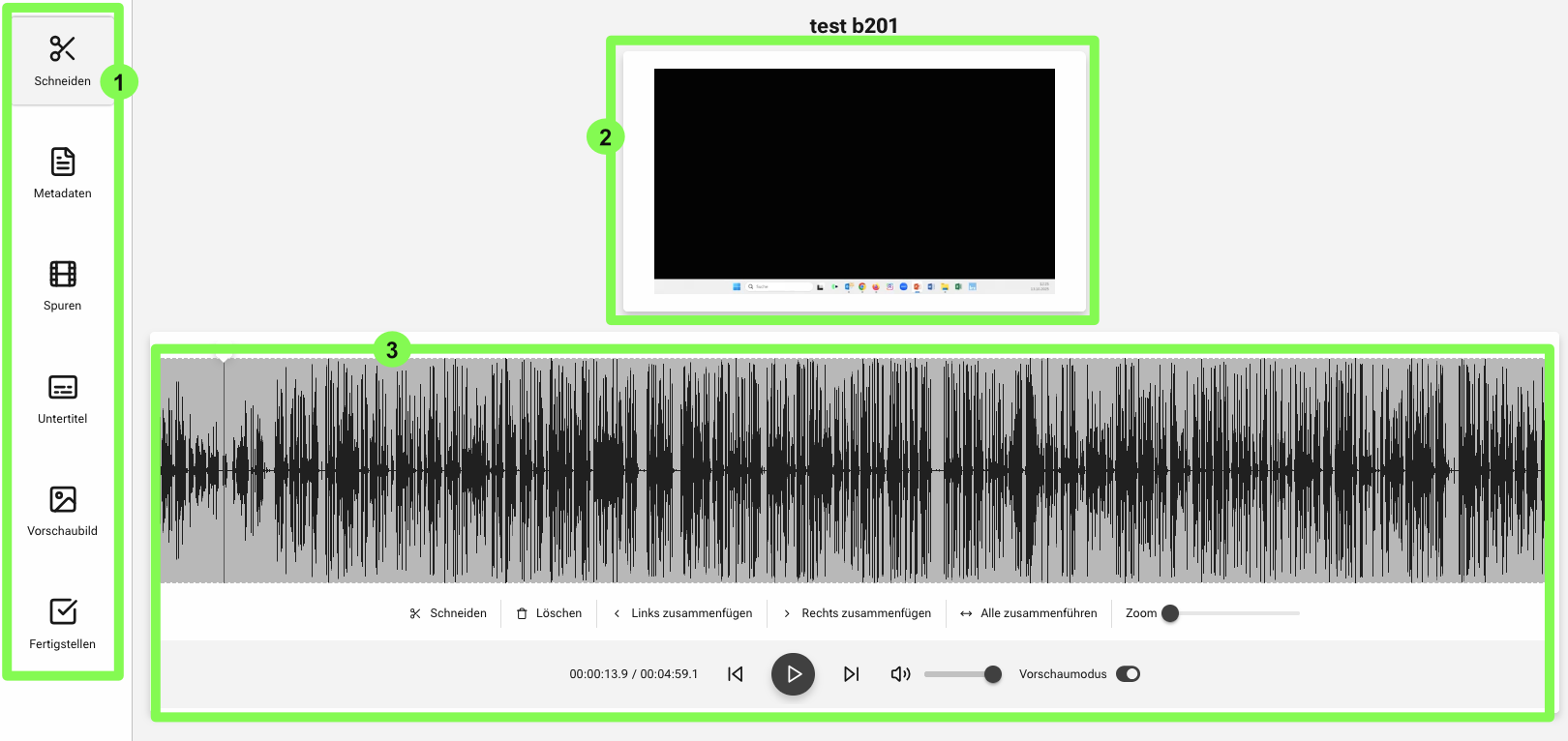
Die Oberfläche besteht aus drei Hauptbereichen:
- Menü links – Auswahl der Bearbeitungsfunktionen
- Schneiden – Schneiden des Videos, Anfang/Ende festlegen oder Teile herausschneiden
- Metadaten – Titel, Beschreibung und weitere Infos ändern
- Spuren – Video - und Tonspuren anzeigen
- Untertitel – Untertitel hinzufügen, bearbeiten oder löschen
- Vorschaubild – Vorschaubild auswählen
- Fertigstellen – Änderungen speichern
- Videovorschau – Anzeige des Videos und aller Änderungen
Die Videovorschau befindet sich oben in der Mitte des Editors. Hier kann man sofort sehen, wie das Video nach den Änderungen aussieht. - Zeitleiste und Steuerung – Schneiden und Abspielen des Videos
- Schneiden – Video an der aktuellen Stelle schneiden
- Löschen – Markierten Teil löschen
- Links zusammenfügen / Rechts zusammenfügen – Markierten Teil mit dem linken oder rechten Nachbarn verbinden
- Alle zusammenführen – Alle Teile wieder zu einem Video verbinden
Achtung: Diese Funktion entfernt alle Markierungen zur Löschung, es wird also nichts gelöscht. - Zoom – Ansicht vergrößern oder verkleinern
- Play/Pause – Video starten oder stoppen
- Vor-/Zurückspringen – Zum nächsten oder vorherigen Schnitt gehen
- Lautstärke – Ton einstellen
- Vorschaumodus – Vorschau des fertigen Videos anzeigen
Menü
Schneiden
Hier kann man Teile eines Videos entfernen.
Vorsicht: Wenn man in Opencast einen Teil des Videos löscht, wird dieser Bereich rot markiert, bleibt aber in der Zeitleiste sichtbar.
Das heißt: Das Segment ist zwar als gelöscht markiert, aber nicht sofort entfernt.
In Programmen wie Adobe Premiere Pro wird ein geschnittener Teil dagegen direkt aus der Zeitleiste entfernt, wodurch sofort eine Lücke entsteht.
Diese Vorgehensweise in Opencast kann manchmal verwirrend wirken – vor allem wenn:
- das Video keine Tonspur hat (graue Fläche ohne Wellenform) und
- man die gesamte Schnittspur verschiebt.
Dann sieht man das rote gelöschte Segment noch verschoben in der Zeitleiste, obwohl es später im fertigen Export nicht mehr enthalten ist.
Wenn man die Zeitleiste verschiebt oder zoomt, verändert sich nur die Ansicht. Die roten Bereiche markieren dauerhaft die gelöschten Abschnitte und bleiben an ihrer ursprünglichen Position. Sie werden nicht auf andere Stellen „verschoben“ oder überdeckt.

Metadaten
Im Bereich Metadata können die wichtigsten Informationen zum Video eingetragen oder geändert werden. Beschreibung und Sprache:
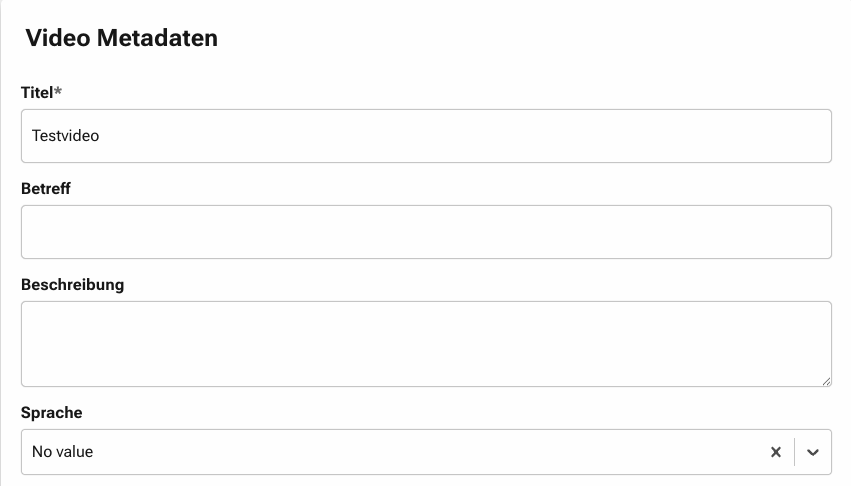
- Titel (Pflichtfeld): Titel des Videos
- Betreff: Thema des Videos
- Beschreibung: Beschreibung des Inhalts des Videos
- Sprache: Sprache des Videos
Rechten und Lizenz, Serie sowie Präsentierenden und Mitwirkenden
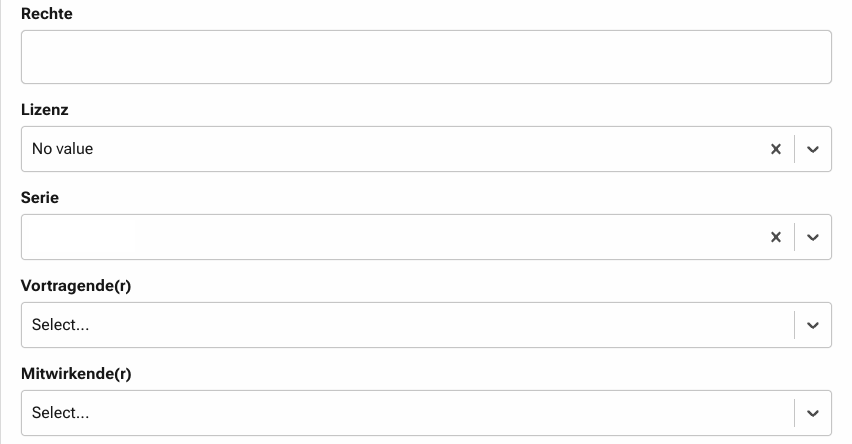
- Rechte und Lizenz - legt fest, wer das Video anschauen oder weiterverwenden darf und unter welchen Bedingungen.
- Serie - zeigt, ob das Video zu einer bestimmten Vorlesungsreihe oder Sammlung gehört.
- Präsentierende und Mitwirkende - nennt die Personen, die im Video zu sehen sind oder bei der Erstellung geholfen haben.
Eigenschaft des Films/Videos
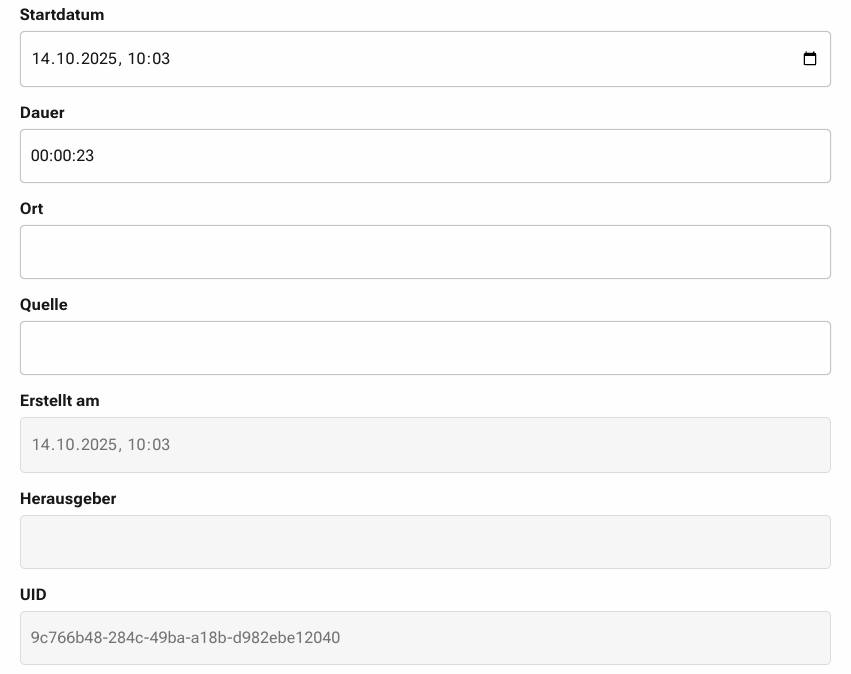
- Startdatum - Zeitpunkt, an dem die Aufnahme begonnen hat.
- Dauer - Länge des Videos.
- Ort - Ort, an dem das Video aufgenommen oder hochgeladen wurde.
- Quelle - Herkunft des Videos.
- Erstellt am - Zeitpunkt, wann die Datei erstellt wurde.
- Herausgeber - Wer das Video veröffentlicht.
- UID - Die eindeutige Kennung, die das Video identifiziert.
Einige Felder können entweder frei ausgefüllt oder über das kleine Pfeil-Symbol aus einer Liste ausgewählt werden (z. B. Sprache, Lizenz oder Serie).
Spuren
Im Bereich Spuren sieht man die verschiedenen Video- und Tonspuren eines Projekts. Wenn mehrere Spuren hochgeladen wurden (z. B. Kamera, Bildschirmaufnahme, zusätzlicher Ton), kann man hier entscheiden, welche davon im Editor verwendet wird.
Gibt es nur eine einzige Spur mit Bild und Ton, erscheint der Hinweis „Cannot delete track“ – diese Spur kann also nicht entfernt werden. In der Praxis wird diese Funktion bei Vorlesungsaufnahmen kaum genutzt, da dort normalerweise nur eine Spur vorhanden ist.
Untertitel
Um neue Untertitel zu erstellen, klickt man auf das Plus-Symbol. Nach der Auswahl der Sprache öffnet sich der Untertitel-Editor.
Im Untertitel-Editor können Untertitel direkt eingegeben oder hochgeladen und zeitlich angepasst werden.
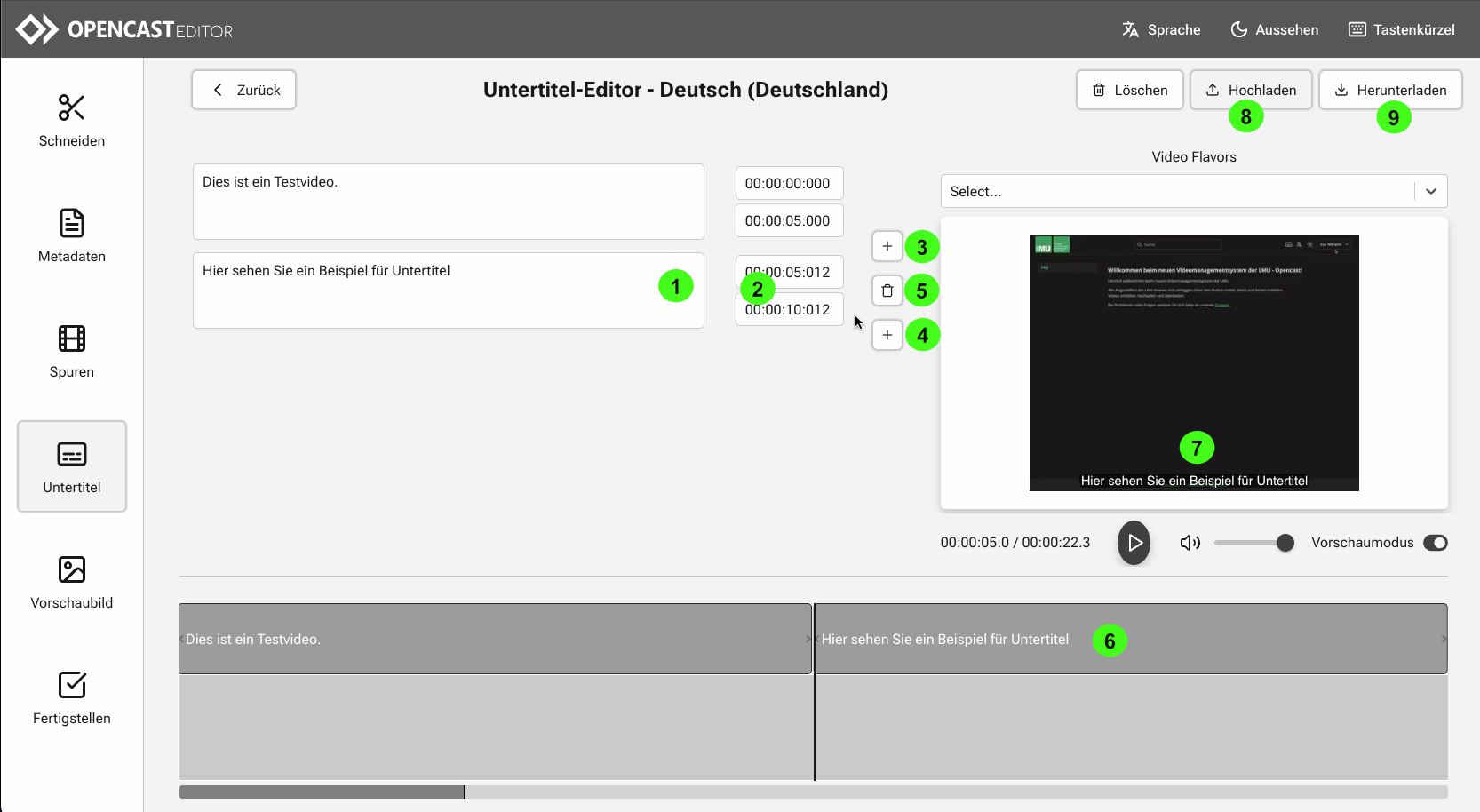
- Textfeld: Hier schreibt man den Untertiteltext, der im Video angezeigt werden soll. Untertitel werden in Segmenten hinzugefügt, damit Untertitel passend zur Tonspur erscheinen können.
- Zeitangaben: Hier legt man fest, wann das Untertitel-Segment im Video eingeblendet wird:
- obere Zeit = Beginn des Untertitel-Segments
- untere Zeit = Ende des Untertitel-Segments
- Segment oberhalb hinzufügen Fügt ein neues Untertitel-Segment vor dem aktuellen Segment hinzu. → Wenn das Segment ganz am Anfang (00:00:00) liegt, erscheint wieder ein Fenster mit Startzeit 0, weil es keinen früheren Zeitpunkt gibt.
- Segment unterhalb hinzufügen Fügt ein neues Untertitel-Segment direkt nach dem aktuellen Segment hinzu. → Beispiel: Wenn ein Untertitel bei 00:00:00 – 00:00:05 endet, startet der neue automatisch bei 00:00:05.
- Mülleimer-Symbol: Löscht das ausgewählte Untertitel-Segment.
- Untertitel-Zeitleiste: Sobald man ein Untertitel-Segment hinzufügt, erscheint dafür ein eigener Eintrag in der Zeitleiste. Diese Untertitelspur kann man mit der Maus verschieben – nach links oder rechts –, damit der Text genau an der richtigen Stelle im Video angezeigt wird. So lassen sich Untertitel nicht nur mit Zeiten eingeben, sondern auch visuell manuell anpassen, bis sie perfekt zu Bild und Ton passen. Der schwarze Pfeil/Strich zeigt an, an welcher Stelle man sich gerade im Video befindet. Wenn man das Video abspielt, bewegt sich dieser Zeiger mit. Man kann ihn auch mit der Maus verschieben, um direkt zu einer bestimmten Stelle im Video zu springen.
- Videovorschau: Im Übersichtsfenster (Videovorschau) sieht man die Untertitel direkt im Bild, während das Video abgespielt wird.
- Hochladen: Anstatt die Untertitel manuell im Untertitel-Editor einzugeben, können Sie auch eine .vtt Untertitel-Datei hochladen und dann anpassen.
- Herunterladen: Hier können die erstellten Untertitel als.vtt Untertitel-Datei heruntergeladen werden.
Vorschaubild
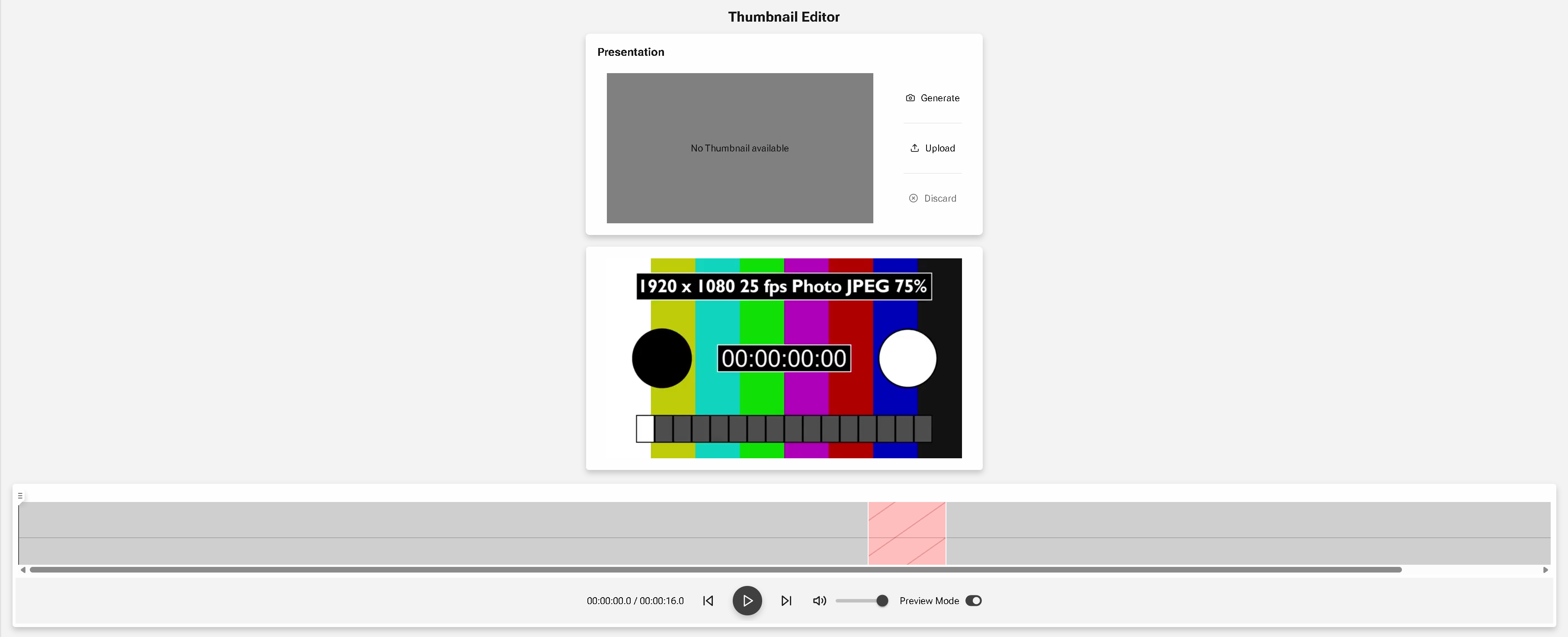
Im Bereich Vorschaubild wählt man das ein Bild aus, das später angezeigt wird, bevor das Video gestartet wird (z. B. in einer Videoliste oder auf einer Webseite). Es gibt drei Möglichkeiten:
- Generate : Erstellt automatisch ein Vorschaubild aus einem ausgewählten Standbild des Videos.
- Upload : Hochladen eines eigenen Bildes als Vorschaubild.
- Discard : Verwirft das aktuell ausgewählte Vorschaubild.
Wenn man Generate auswählt, wird das Vorschaubild genau an der aktuellen Position des Videos erstellt. Daher muss man zuerst das Video an der gewünschten Stelle stoppen und dann Generate drücken, um das Bild an dieser Position zu übernehmen.
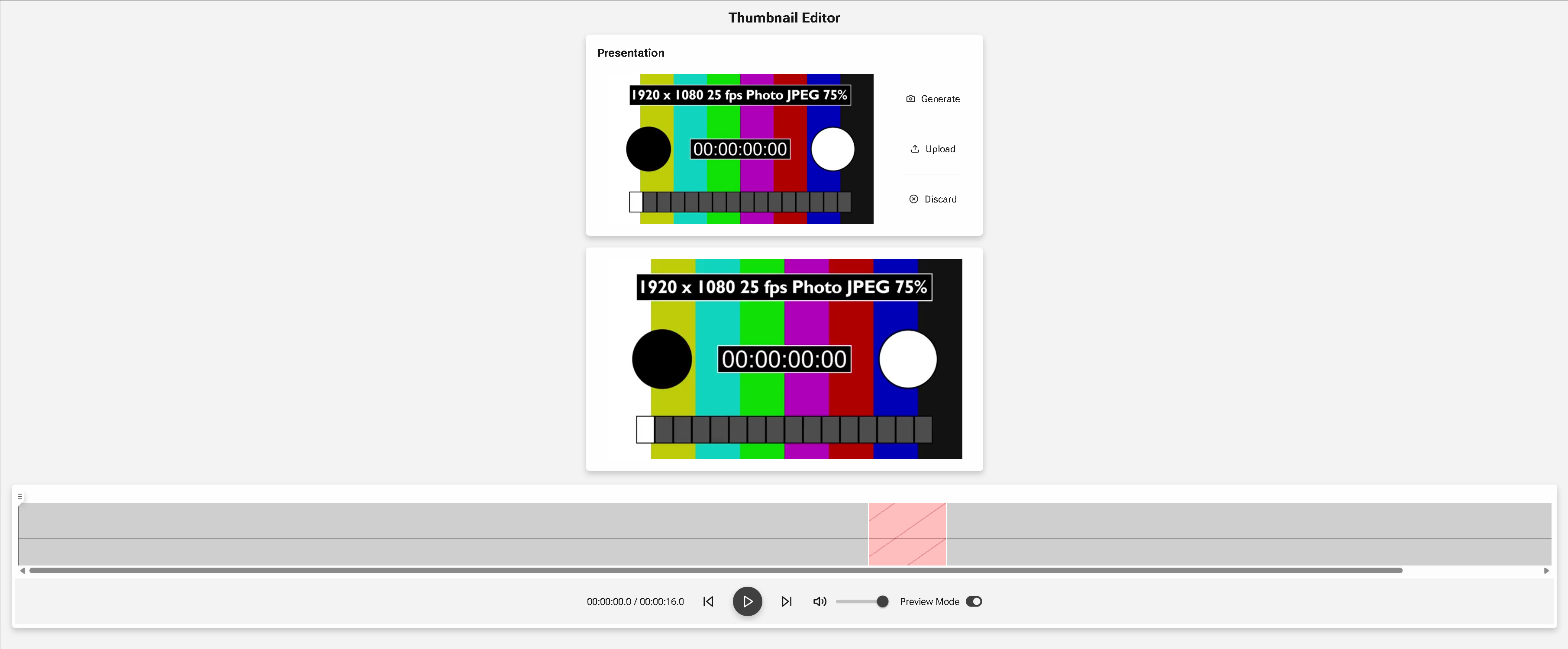
Im Beispiel unten wurde der Zeitpunkt 00:00:00:00 gewählt, und das Standbild daraus als Vorschaubild gespeichert.
Finish / Fertigstellen
Zum Speichern des bearbeiteten Videos gibt es mehrere Möchglichkeiten:
- Save changes: speichert nur die vorgenommenen Änderungen im Editor, das Video bleibt aber unverändert und wird noch nicht neu erstellt.
- Save and process changes: speichert die Änderungen und startet sofort die Verarbeitung, sodass ein neues bearbeitetes Video generiert und veröffentlicht wird.
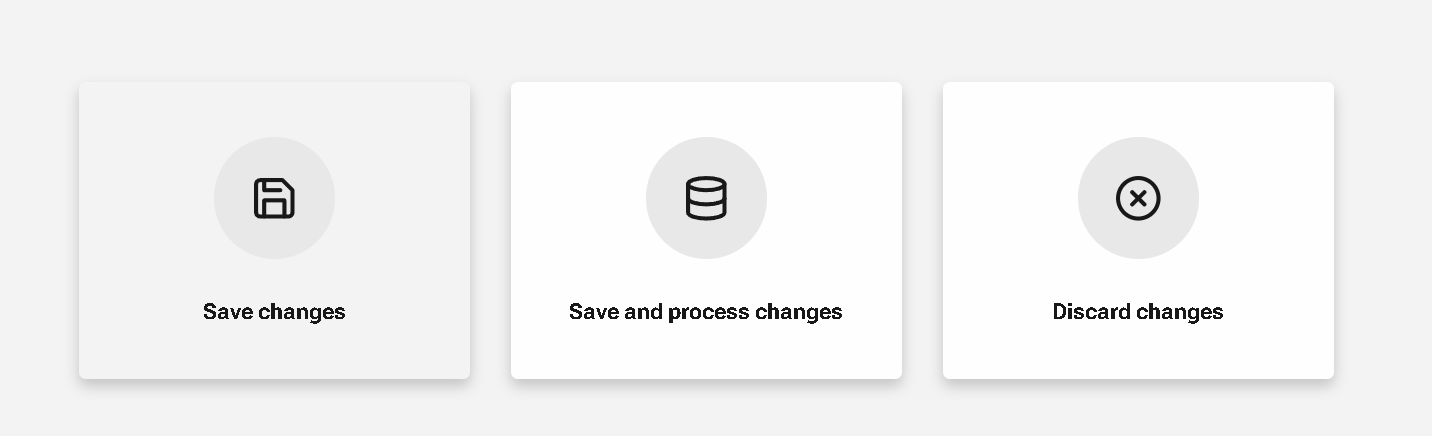
Save changes
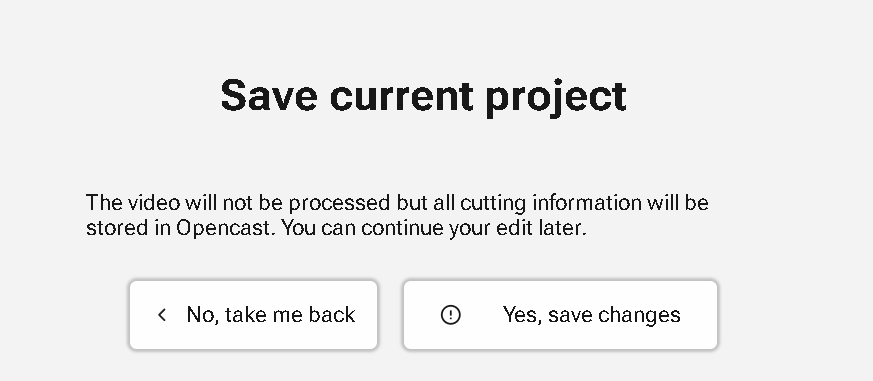
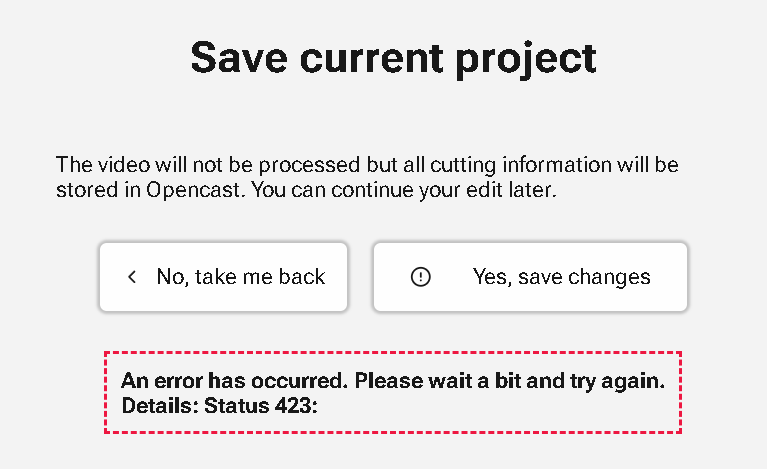
Dieses Fenster erscheint, wenn man auf Save changes klickt. Es bedeutet: Das Video wird noch nicht verarbeitet , sondern nur die Schneid- und Bearbeitungsinformationen werden in Opencast gespeichert.
Save and process changes
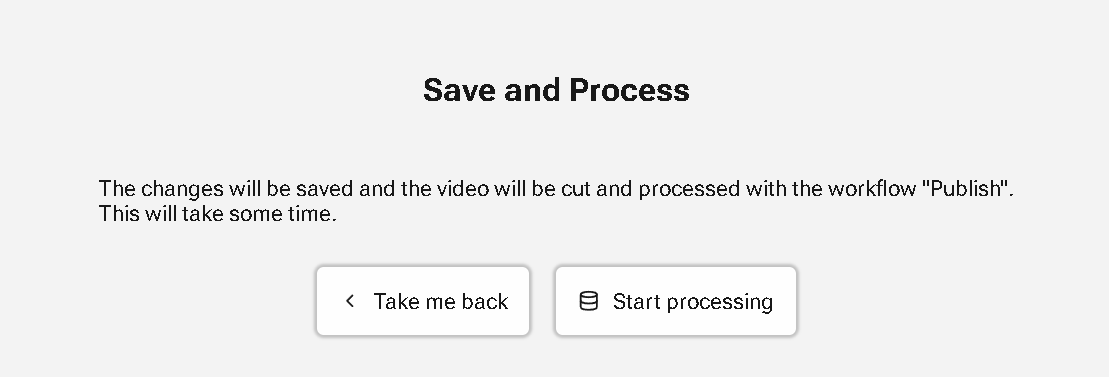
Wenn man auf Save and process changes klickt, erscheint ein Bestätigungsfenster, in dem man wählen kann, ob man zurückgeht (Take me back) oder die Verarbeitung startet (Start processing).
Nach dem Klick auf Start processing erscheint eine Bestätigungsmeldung:

Achtung
Nachdem man einmal auf Save and process changes geklickt hat, sind die Änderungen bereits gesichert. Ein erneutes Speichern ohne Verarbeitung ist nicht nötig und führt zu einer Fehlermeldung.