Videos planen
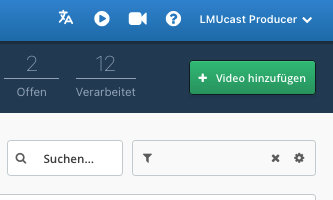
Um die Vorlesungen im Semester zu planen, klicken Sie nun oben auf den Tab "Video" und oben rechts auf den Button "Video hinzufügen.
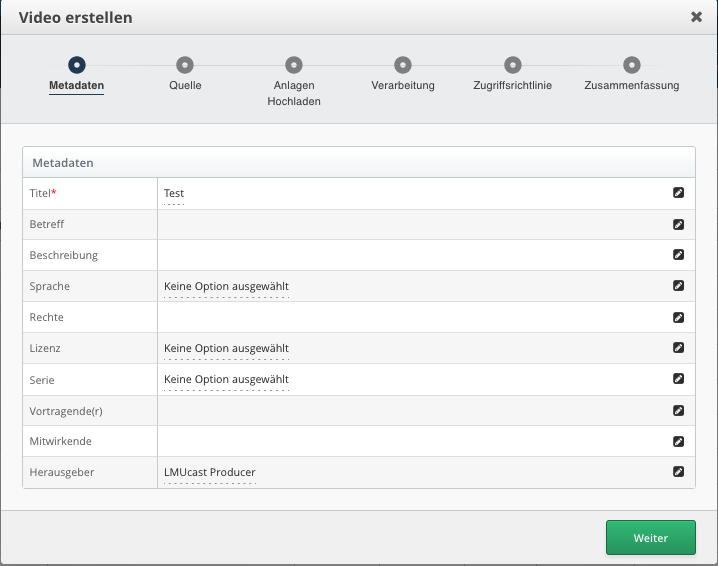
Füllen Sie alle gewünschten Metadaten aus und wählen Sie die Serie aus, in der die Videos eingepflegt werden sollen und klicken Sie auf "Weiter":
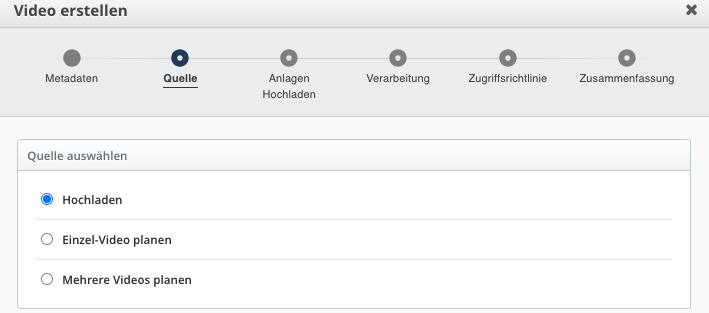
Hier können Sie wählen ob Sie:
- ein schon vorhandenes Video hochladen wollen (wählen Sie "Hochladen" aus)
- ein einzelnes Video planen wollen (wählen Sie "Einzelvideo planen" aus)
- eine Veranstaltungsreihe planen wollen (wählen Sie "Mehrere Videos planen" aus)
Wir empfehlen, dass Sie das Admin-UI nur für die Planung von Videos nutzen und das Hochladen von bereits vorhandenen Videos über opencast.lmu.de erledigen (einfachere Benutzung).
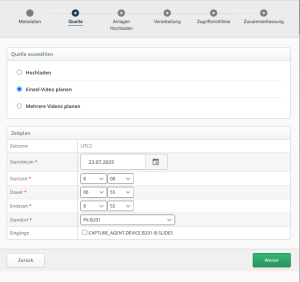
Einzelvideo planen
- Startdatum: wählen Sie hier das Datum der Veranstaltung aus (z.B. 28.4.25)
- Startzeit: Hier geben Sie die Startzeit der Lehrveranstaltung ein. Bitte geben Sie immer einen Puffer von mind 5 Minuten vor dem tatsächlichen Beginn der Lehrveranstaltung ein (z.B. 10.10 für eine Lehrveranstaltung die um 10.15 beginnt)
- Dauer: Hier können Sie die Dauer der Lehrveranstaltung eingeben (optional), wenn Endzeit eingegeben wird)
- Endzeit: Hier können Sie die Endzeit der Lehrveranstaltung angeben (optional, wenn Dauer eingegeben wurde)
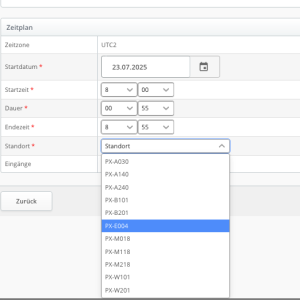
- Klicken Sie auf Standort und wählen Sie aus, in welchem Hörsaal aufgezeichnet werden soll (es werden alle Hörsäle angezeigt, die für Ihre Gruppe freigegeben sind - falls Sie Zugriff auf zustätzliche Hörsäle benötigen, die mit Geräten ausgestattet sind aber hier nicht aufgeführt sind, wenden Sie sich bitte an uns).
- Wenn Sie einen entsprechenden Standort ausgewählt haben, werden hier die verfügbaren (Video-) Eingänge angezeigt. Im Normalfall wird nur ein Eingang angezeigt. Im BMC und auch im E120 (Große Aula) sind sowohl Kamera-Eingang als auch Präsentations-Eingang verfügbar. Bitte jeweils die gewünschten Eingänge auswählen. Beim E120 ist im Normallfall (Vorlesungsbetrieb) nur ein Signal für die Präsentation verfügbar - bitte also hier nur den Eingang "B-Slides" auswählen.
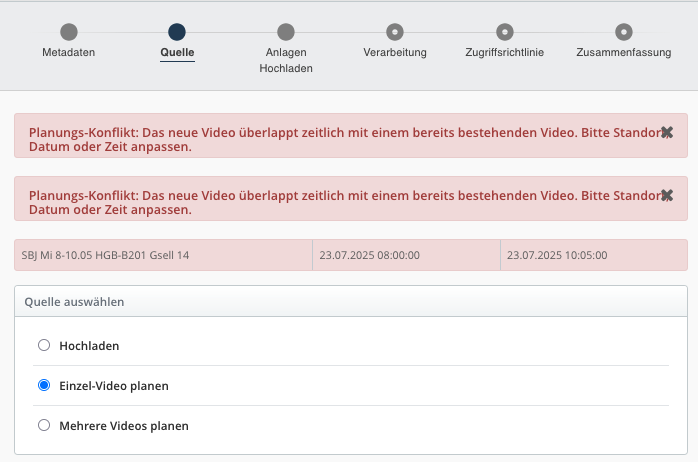
Falls schon ein Video geplant ist, das mit Ihren Planungen überlappt, erhalten Sie eine Fehlermeldung und dine Information über die Zeiten des geplanten Videos und können Ihre Planung anpassen:
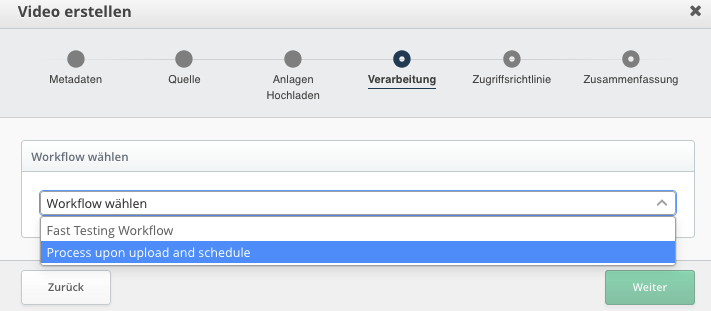
Im nächsten Fenster können Sie den Workflow auswählen. Bitte wählen Sie hier "Process upon Upload and schedule" aus - den Standardworkflow.
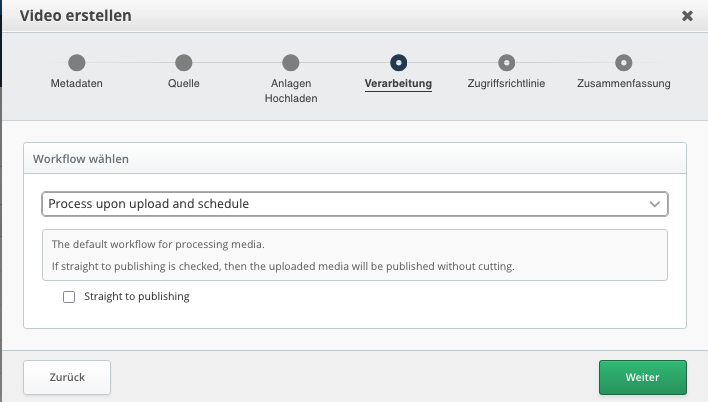
Hier könnten Sie noch Straight to publishing auswählen: Dies bedeutet, dass das Video, sobald es aufgezeichnet und verarbeitet ist der Personengruppe, die Lesezugriff haben (idR die Studierenden) freigegeben wird. Für Vorlesungsaufzeichnungen, die noch bearbeitet werden müssen, ist dies nicht empfohlen. Ohne das Setzen des Hakens wird das Video verarbeitet, damit Sie bzw. die Personen, die Schreibzugriff haben, es noch bearbeiten können. Danach wird der vollständige Publizierungsprozess angestoßen.
Im nächsten Fenster können Sie die Berechtigungen zuweisen. Da Sie normalerweise Videos planen, die einer Serie zugewiesen sind, werden hier die Zugriffsrechte der Serie angezeigt und sollten nicht verändert werden.
Im letzten Fenster sehen Sie die Zusammenfassung Ihrer Eingaben zur finalen Überprüfung. Wenn alles korrekt ist, klicken Sie auf "Anlegen" und das Video ist geplant und wird im Video-Tab als "geplant" angezeigt.
Mehrere Videos planen
Klicken Sie auf "Video hinzufügen" und geben die gewünschten Metadaten an. Im nächsten Fenster wählen Sie "Mehrere Videos planen" aus. Es wird ein Formular für die Eingaben zum Zeitplan angezeigt:
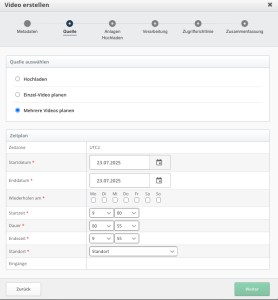
- Startdatum: wählen Sie hier das Datum der ersten Vorlesung aus (z.B. 28.4.25)
- Enddatum: Wählen Sie hier das Datum der letzten Vorlesung aus (z.B. 14.7.25)
- Wiederholeln am: Hier geben Sie ein, an welchem Tag die Lehrveranstaltung stattfindet (z.B. jeweils montags).
- Startzeit: Hier geben Sie die Startzeit der Lehrveranstaltung ein. Bitte geben Sie immer einen Puffer von mind 5 Minuten vor dem tatsächlichen Beginn der Lehrveranstaltung ein (z.B. 10.10 für eine Lehrveranstaltung die um 10.15 beginnt)
- Dauer: Hier können Sie die Dauer der Lehrveranstaltung eingeben (optional), wenn Endzeit eingegeben wird)
- Endzeit: Hier können Sie die Endzeit der Lehrveranstaltung angeben (optional, wenn Dauer eingegeben wurde)
- Standort: Hier wählen Sie bitte den Hörsaal auf, in dem aufgezeichnet werden soll. Die Standorte sind die Hörsaalnummern. In Räumen außerhalb des Hauptgebäudes sind auch nocht die Gebäude im Namen vermerkt (z.B. Oet für Oettingenstrasse 67, BMC für BMC). Ihnen werden die Standorte angezeigt, die für Ihre Gruppe verfügbar sind.
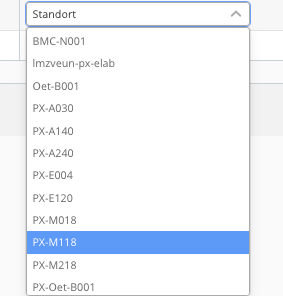
- Eingänge: Wenn Sie einen entsprechenden Standort ausgewählt haben, werden hier die verfügbaren (Video-) Eingänge angezeigt. Im Normalfall wird nur ein Eingang angezeigt. Im BMC und auch im E120 (Große Aula) sind sowohl Kamera-Eingang als auch Präsentations-Eingang verfügbar. Bitte jeweils die gewünschten Eingänge auswählen. Beim E120 ist im Normallfall (Vorlesungsbetrieb) nur ein Signal für die Präsentation verfügbar - bitte also hier nur den Eingang "B-Slides" auswählen.
Im nächsten Fenster können Sie den Workflow auswählen. Bitte wählen Sie hier "Process upon Upload and schedule" aus - den Standardworkflow. Hier könnten Sie noch "Straight to publishing" auswählen: Dies bedeutet, dass das Video, sobald es aufgezeichnet und verarbeitet ist der Personengruppe, die Lesezugriff haben (idR die Studierenden) freigegeben wird. Für Vorlesungsaufzeichnungen, die noch bearbeitet werden müssen, ist dies nicht empfohlen. Ohne das Setzen des Hakens wird das Video verarbeitet, damit Sie bzw. die Personen, die Schreibzugriff haben, es noch bearbeiten können. Danach wird der vollständige Publizierungsprozess angestoßen.
Im nächsten Fenster können Sie die Berechtigungen zuweisen. Da Sie normalerweise Videos planen, die einer Serie zugewiesen sind, werden hier die Zugriffsrechte der Serie angezeigt und sollten nicht verändert werden.
Im letzten Fenster sehen Sie die Zusammenfassung Ihrer Eingaben zur finalen Überprüfung. Wenn alles korrekt ist, klicken Sie auf "Anlegen" und alle Videos der Reihe werden als geplant angezeigt (inkl. einer laufenden Nummer).